Как создавать и использовать шаблоны ответов
Люба, Ксения, привет! Я временно предоставлю вам права администратора в amoCRM, чтобы вы могли самостоятельно создать необходимые шаблоны ответов для общения с клиентами.
Права администратора нужны только потому, что amoCRM не позволяет обычному менеджеру создавать и изменять шаблоны. После того как закончите работу, напишите мне — я верну обычные права менеджеров. Если позднее понадобится добавить или изменить шаблоны, я снова временно открою доступ.
Как создать шаблон
-
Откройте настройки
В левом меню amoCRM откройте раздел «Настройки».
-
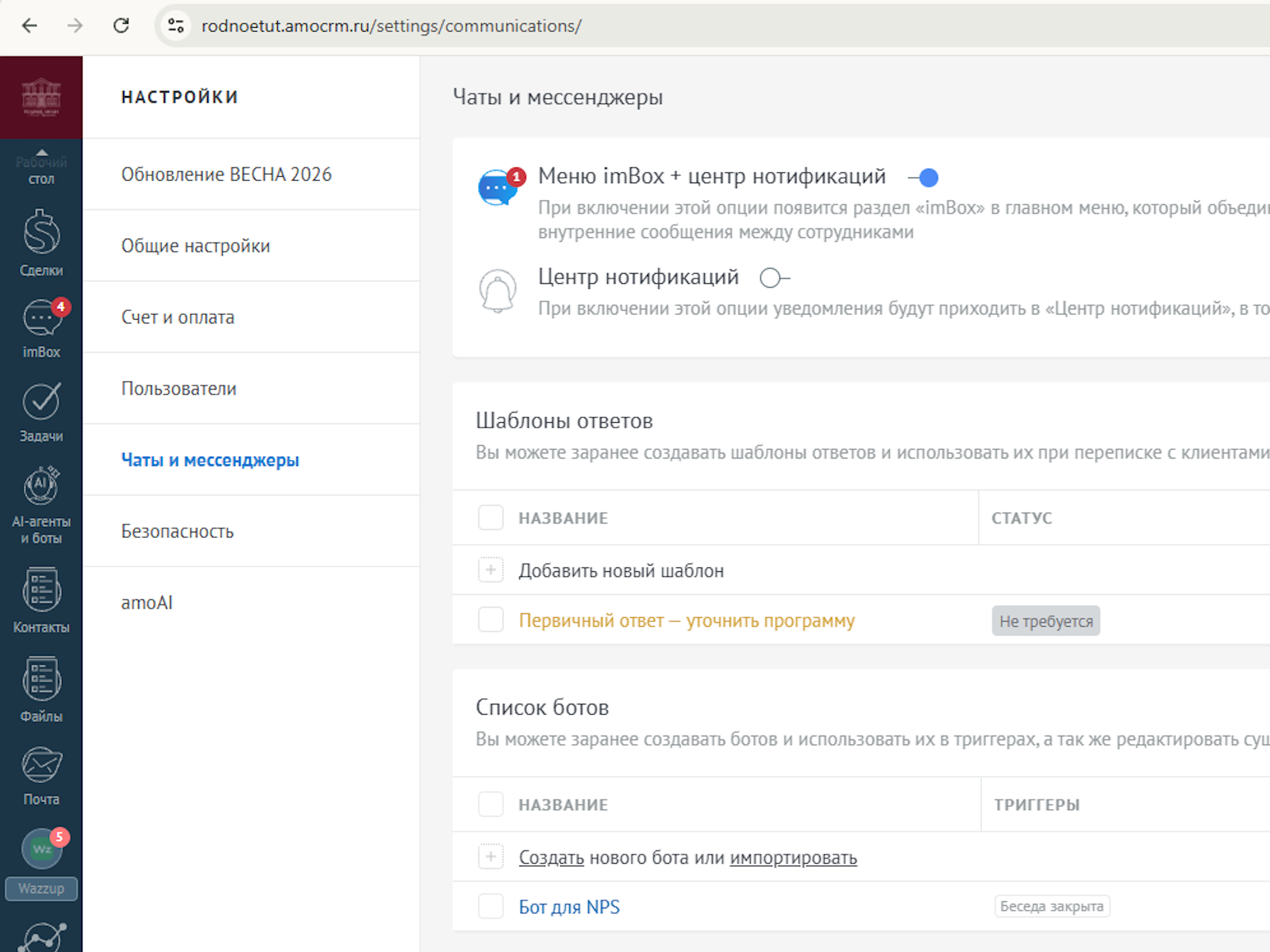
Перейдите к чатам
Откройте подраздел «Чаты и мессенджеры».
-
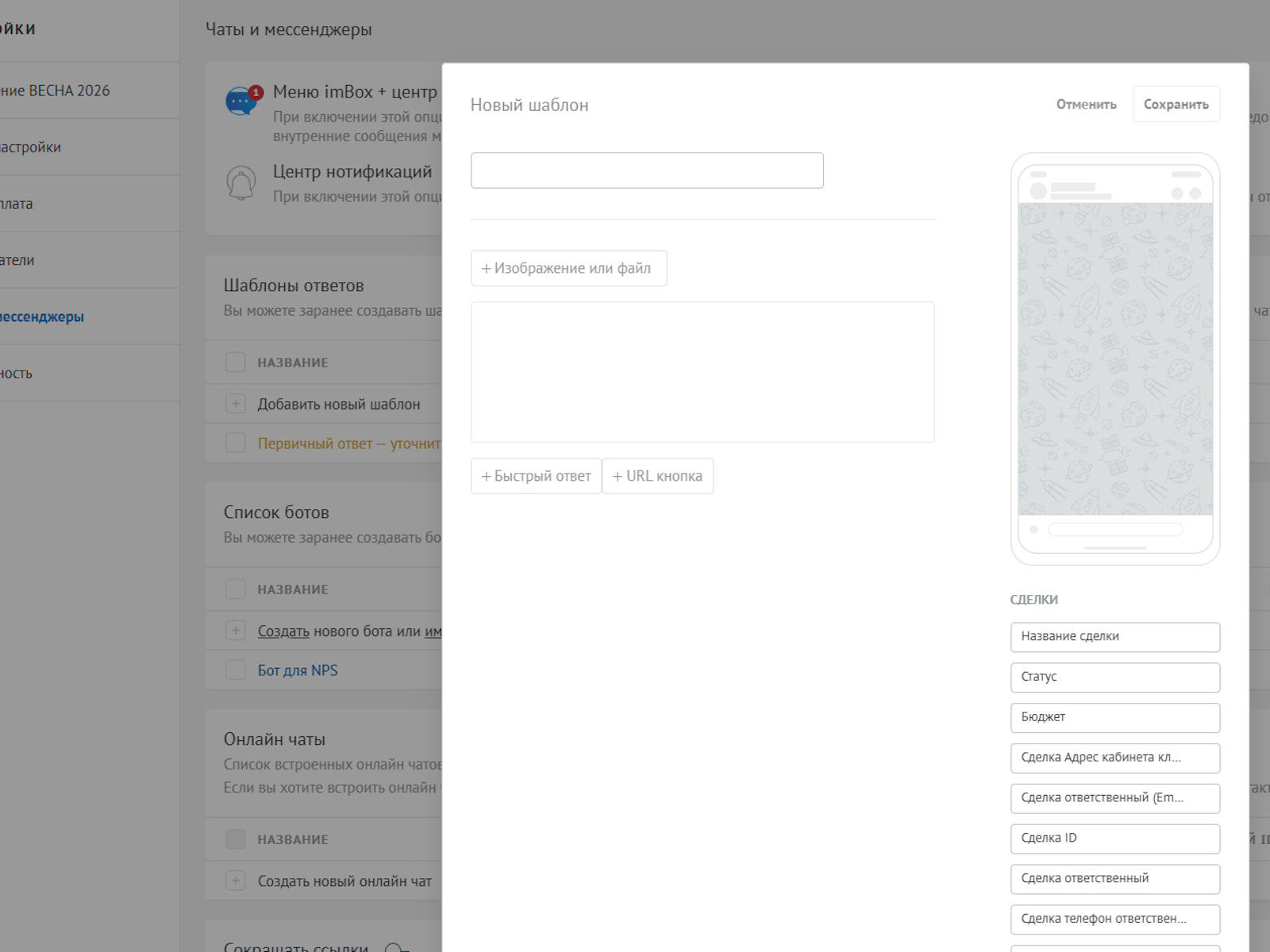
Добавьте новый шаблон
Найдите блок «Шаблоны ответов» и нажмите «Добавить новый шаблон».
-
Придумайте понятное название
По названию шаблон будет находиться через
/. Желательно начинать его с темы:- «Поездка — программа»;
- «Поездка — стоимость»;
- «Оплата — ссылка»;
- «Организация — место встречи»;
- «Организация — что взять»;
- «Нет мест — лист ожидания»;
- «Ответ — уточню у коллег».
Не называйте шаблоны просто «Ответ 1», «Информация» или «Сообщение» — потом будет трудно понять, какой выбрать.
-
Введите готовый текст
Текст должен быть таким, чтобы его можно было отправить клиенту почти без исправлений. При этом перед каждой отправкой всё равно нужно проверять даты, стоимость, ссылки, место встречи и другие детали.
Если справа доступны маркеры, выберите нужный маркер из списка. Например, маркер имени клиента автоматически подставит имя из карточки. Маркеры лучше выбирать в интерфейсе amoCRM, а не вводить вручную.
-
Проверьте и сохраните
Ещё раз проверьте название, текст, маркеры и все ссылки, затем нажмите «Сохранить».
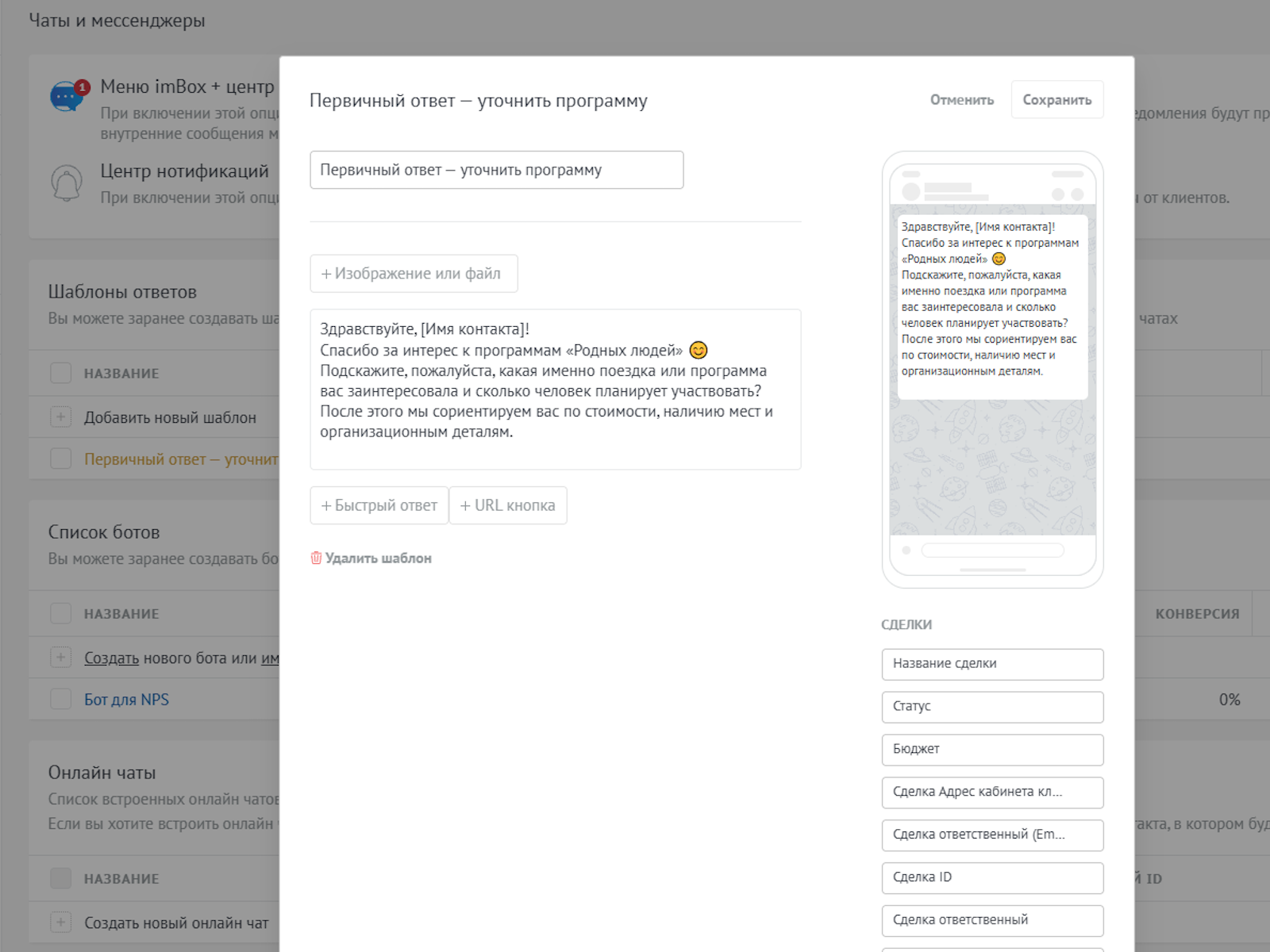
Что означают дополнительные кнопки
Внизу редактора есть функции «Быстрый ответ» и «URL-кнопка». Они предназначены для интерактивных кнопок, которые должен видеть клиент:
Как пользоваться шаблоном
-
Откройте чат
Откройте карточку нужной сделки или контакта и перейдите в чат с клиентом.
-
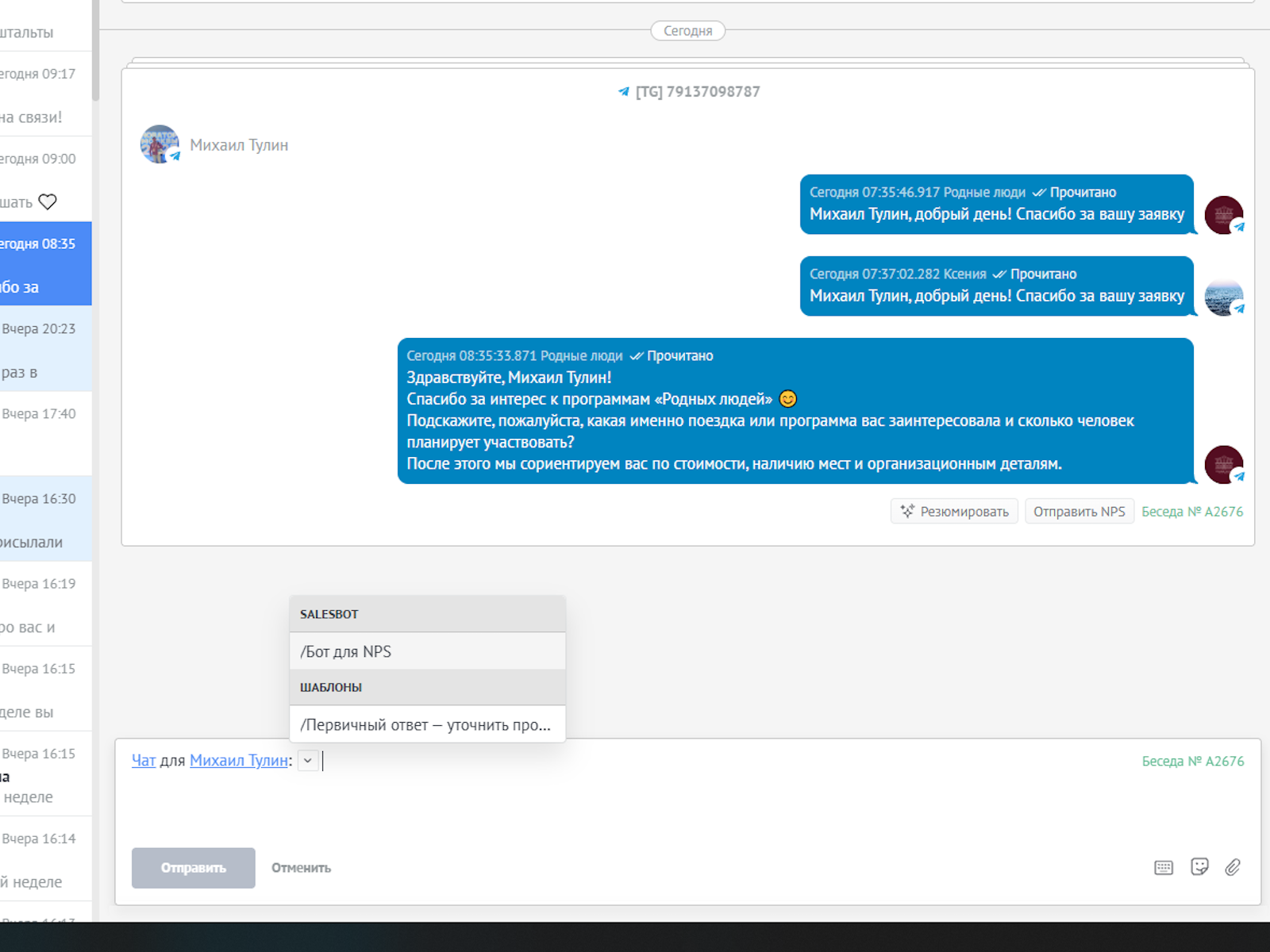
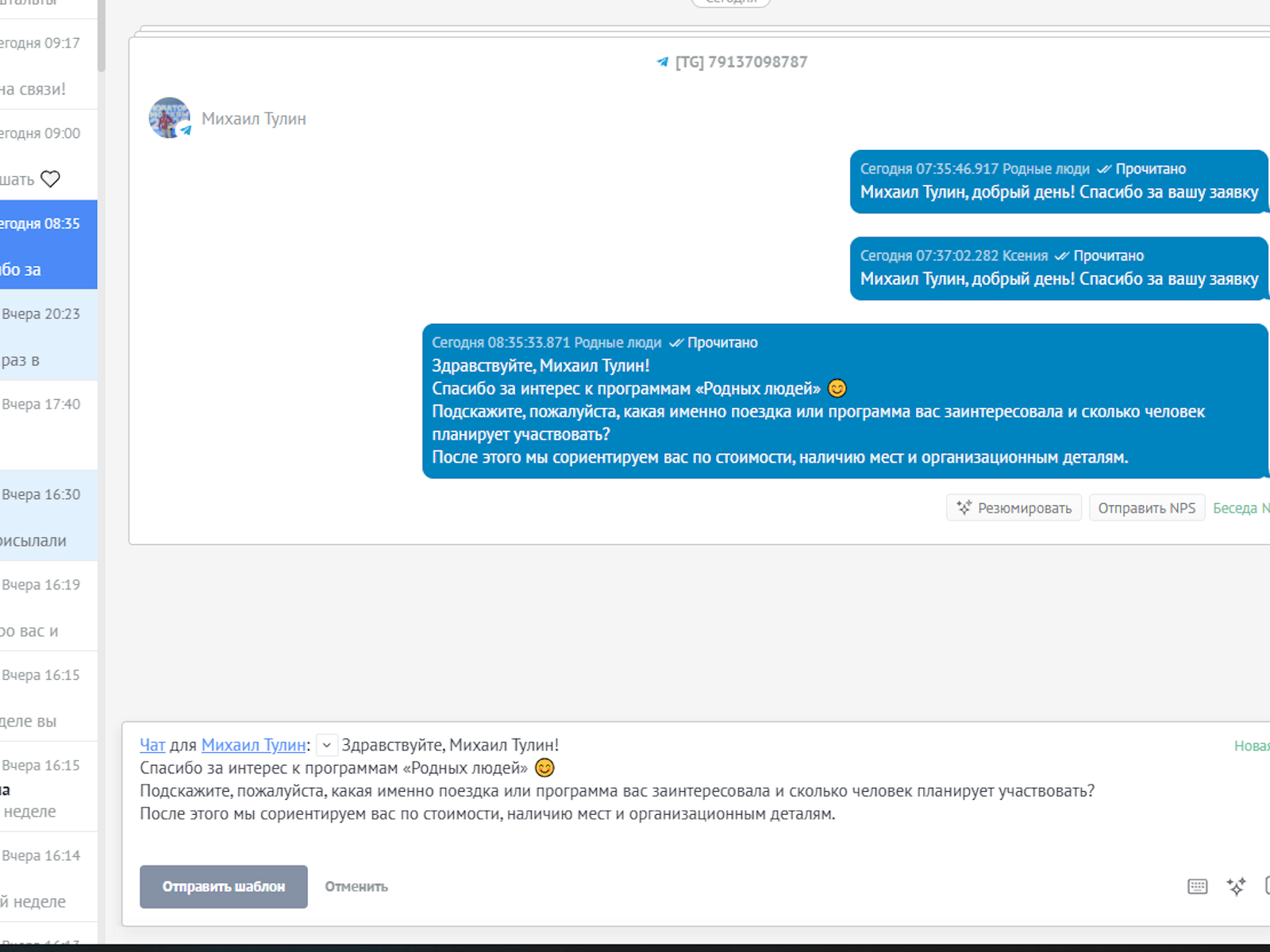
Вызовите список шаблонов
В поле сообщения введите
/. Можно продолжить вводить название, например/оплатаили/поездка, чтобы быстрее найти нужный вариант. -
Выберите шаблон
Нажмите на нужный шаблон — его текст появится в поле сообщения.
-
Обязательно проверьте сообщение
Перед отправкой проверьте:
- имя клиента;
- название и дату программы;
- стоимость;
- наличие мест;
- ссылку;
- место и время встречи;
- соответствие ответа вопросу клиента.
-
Отредактируйте и отправьте
При необходимости измените или дополните текст и только после этого отправьте сообщение.
/.
Важные правила
- Сначала создайте все необходимые шаблоны, но не проверяйте их на реальных клиентах.
- Для проверки используйте тестовый диалог со мной.
- Не отправляйте сообщение сразу после выбора шаблона — сначала перечитайте его.
- Не указывайте в универсальном шаблоне дату, цену или наличие мест, если эта информация часто меняется. Такие данные лучше проверить и добавить перед отправкой.
- Если шаблоны похожи, дайте им разные и понятные названия.
- Не создавайте дубли: перед добавлением проверьте, нет ли уже похожего шаблона.
- Не используйте функции «Быстрый ответ» и «URL-кнопка».
- Если сомневаетесь в формулировке или настройке, остановитесь и напишите мне.
Когда всё будет готово
Пришлите мне сообщение «Шаблоны готовы» и, желательно, список созданных шаблонов. Я проверю их и верну вам обычные права менеджеров.